
반응형 이미지 최적화 가이드: 사업 홈페이지와 SaaS 첫 화면 신뢰를 지키는 미디어 설계 기준

결론: 반응형 이미지 최적화는 “작게 압축”이 아니라 “필요한 순간에 필요한 크기만 보내는 설계”입니다
사업 홈페이지, 랜딩페이지, SaaS 서비스 화면에서 이미지 때문에 느리다면 우선순위는 명확합니다. 첫째, 첫 화면에서 가장 크게 보이는 LCP 후보 이미지를 찾습니다. 둘째, 그 이미지는 lazy loading하지 않고 HTML에서 바로 발견되게 만듭니다. 셋째, 모바일·태블릿·데스크톱에 맞는 크기 후보를 srcset과 sizes로 제공합니다. 넷째, AVIF와 WebP를 활용하되 JPEG·PNG fallback을 남깁니다. 다섯째, 아래쪽 상세 이미지와 썸네일은 lazy loading하고, 모든 이미지와 영상 영역에는 width·height 또는 aspect-ratio로 자리를 예약합니다.
이 순서를 지키면 대표 이미지의 품질을 무리하게 희생하지 않으면서도 첫 화면 속도, 레이아웃 안정성, 검색 노출에 필요한 기본 성능을 함께 관리할 수 있습니다. Google은 Core Web Vitals에서 LCP, INP, CLS를 사용자 경험 지표로 설명하며 좋은 사용자 경험을 위해 LCP 2.5초 이내, CLS 0.1 미만을 목표로 제시합니다. 따라서 이미지 최적화는 단순한 개발 디테일이 아니라 사용자가 첫 화면을 신뢰할 수 있는지와 연결됩니다. ([developers.google.com](https://developers.google.com/search/docs/appearance/core-web-vitals))

실무에서 가장 흔한 실패는 모든 이미지를 같은 방식으로 압축하는 것입니다. 히어로 이미지, 제품 스크린샷, 카드 썸네일, 블로그 본문 이미지, 영상 poster는 각각 다른 기준으로 다뤄야 합니다.
1. 왜 이미지가 사업 홈페이지의 신뢰 문제로 이어지는가
첫 화면에 큰 이미지가 늦게 뜨면 사용자는 “사이트가 느리다”보다 먼저 “이 서비스가 제대로 운영되는가”를 의심합니다. B2B SaaS 랜딩페이지라면 제품 화면 캡처가 늦게 보이고, 정부지원사업 MVP 소개 페이지라면 핵심 기능 이미지가 빈 박스로 남고, 쇼케이스 페이지라면 포트폴리오 이미지가 밀리면서 문의 버튼 위치가 흔들릴 수 있습니다.
특히 이미지와 영상은 LCP와 CLS에 동시에 영향을 줍니다. LCP는 사용자가 페이지 로드를 시작한 뒤 뷰포트 안의 가장 큰 이미지나 텍스트 블록이 렌더링되는 시간을 봅니다. CLS는 이미지·광고·폰트·비동기 콘텐츠가 뒤늦게 들어오며 화면을 얼마나 밀어내는지를 봅니다. 즉, 큰 이미지는 “늦게 보이는 문제”와 “보인 뒤 화면을 흔드는 문제”를 동시에 만들 수 있습니다. ([web.dev](https://web.dev/articles/optimize-lcp))
2. 우선순위: 모든 이미지가 아니라 LCP 후보부터 봅니다
이미지가 많은 사이트에서 모든 파일을 동시에 최적화하려 하면 비용 대비 효과가 흐려집니다. 먼저 각 페이지 유형별로 사용자가 처음 보는 영역을 기준으로 우선순위를 나눠야 합니다.
| 우선순위 | 대표 예시 | 점검 질문 | 기본 처리 방향 |
|---|---|---|---|
| 1순위 | 홈·랜딩 첫 화면 히어로 이미지, SaaS 제품 대표 스크린샷 | 이 이미지가 LCP 후보인가? | lazy 금지, HTML에서 즉시 발견, fetchpriority 또는 preload 검토, AVIF·WebP 후보 제공 |
| 2순위 | 첫 화면 안의 로고, 고객사 배지, 첫 번째 카드 이미지 | 사용자가 스크롤 전 바로 보는가? | 과도한 lazy 금지, 실제 표시 크기 기준으로 리사이즈, width·height 지정 |
| 3순위 | 리스트 썸네일, 블로그 카드, 포트폴리오 그리드 | 반복 노출되어 총 다운로드가 커지는가? | 공통 썸네일 규격, lazy loading, CDN 캐시, CMS 자동 변환 |
| 4순위 | 상세 본문 이미지, 긴 설명 이미지, 고객 후기 이미지 | 스크롤 후에만 필요한가? | lazy loading, 압축, alt·caption 정리, 레이아웃 자리 예약 |
| 5순위 | 영상 배경, 제품 데모 영상, 외부 동영상 임베드 | 첫 화면에서 반드시 재생되어야 하는가? | poster 우선, preload 제한, 모바일 대체 이미지, 사용자 클릭 후 로드 검토 |
이 기준은 마케팅팀에도 유용합니다. 대표 이미지를 더 크게 쓰고 싶다면 개발자에게 “이미지 품질을 낮춰달라”가 아니라 “이 이미지가 LCP인지, 모바일에서 몇 px로 표시되는지, 어떤 후보 파일을 만들지”를 물어야 합니다.
3. 진단 순서: 압축 도구를 돌리기 전에 확인할 7가지

- 페이지 유형을 나눕니다. 홈, 캠페인 랜딩, 가격 페이지, 블로그, 관리자 대시보드, 제품 상세 등 템플릿별로 봅니다.
- LCP 요소를 찾습니다. PageSpeed Insights, Lighthouse, Chrome DevTools Performance 패널에서 실제 LCP 후보가 이미지인지 확인합니다.
- 표시 크기와 원본 크기를 비교합니다. 모바일에서 360px 폭으로 보이는 이미지를 2400px 원본 그대로 내려보내고 있지 않은지 확인합니다.
- 포맷을 확인합니다. JPEG·PNG만 쓰는지, WebP·AVIF 후보가 있는지, SVG가 더 적합한 로고를 PNG로 쓰고 있지 않은지 봅니다.
- 로딩 속성을 확인합니다. 첫 화면 이미지는 lazy가 아닌지, 하단 이미지는 eager로 불필요하게 로드되지 않는지 확인합니다.
- 레이아웃 예약을 확인합니다. width·height 또는 aspect-ratio가 없어 이미지 로드 후 버튼과 텍스트가 밀리는지 확인합니다.
- 운영 흐름을 확인합니다. CMS 업로드 시 자동 리사이즈, 파일명, alt, 캐시, 이미지 교체 후 purge 규칙이 있는지 봅니다.
SEO 구조와 함께 점검한다면 이미지 성능만 따로 보지 말고 메타데이터, 서버 렌더링, 라우팅 구조도 함께 확인하는 편이 좋습니다. Next.js 기반 랜딩·SaaS 사이트라면 Next.js App Router SEO 가이드와 함께 보면서 “검색에 노출되는 페이지가 실제로 빠르게 보이는가”를 같이 점검할 수 있습니다.
4. AVIF, WebP, JPEG·PNG, SVG 선택 기준
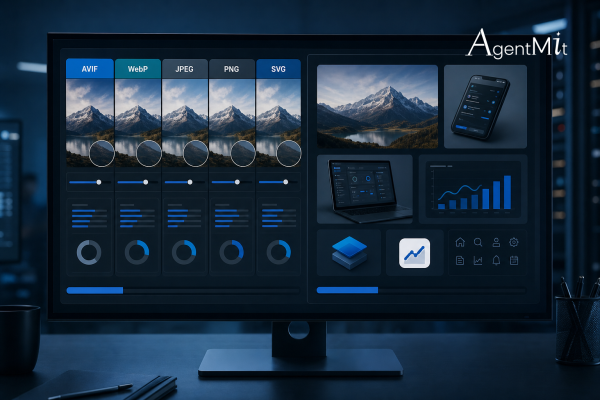
2026년 기준 실무 판단은 “AVIF냐 WebP냐”의 단일 선택보다 “어떤 운영 환경에서 fallback을 어떻게 둘 것인가”에 가깝습니다. AVIF와 WebP는 JPEG·PNG보다 웹 이미지에 유리한 경우가 많지만, 이미지 유형·인코딩 설정·브라우저·CMS·디자인 검수 방식에 따라 결과가 달라집니다. MDN은 AVIF와 WebP를 고성능 최신 이미지 포맷으로 설명하면서도 AVIF 사용 시 fallback을 둘 것을 안내하고, web.dev 역시 picture 요소를 통해 AVIF, WebP, JPEG 순서로 제공하는 방식을 예시로 설명합니다. ([web.dev](https://web.dev/learn/performance/image-performance?hl=en))
| 용도 | 추천 포맷 | 주의사항 |
|---|---|---|
| 사진형 히어로 이미지 | AVIF 우선, WebP fallback, JPEG fallback | 과도한 압축 시 피부톤, 그라데이션, 어두운 배경 노이즈를 육안 검수 |
| SaaS 제품 화면 캡처 | WebP 또는 AVIF 테스트 후 선택, 필요 시 PNG 유지 | 작은 글자, 차트 선, 고대비 UI 텍스트가 뭉개지는지 확인 |
| 카드 썸네일·블로그 이미지 | WebP 기본, 트래픽이 큰 경우 AVIF 추가 | 대량 생성이므로 CMS 자동 변환과 캐시가 중요 |
| 로고·아이콘·단순 도형 | SVG 우선 | SVG도 불필요한 메타데이터와 복잡한 path는 최적화 필요 |
| 투명 배경 일러스트 | SVG, WebP, PNG 중 선택 | 그림자·반투명 영역이 깨지는지 검수 |
| OG 이미지·공유 썸네일 | 플랫폼 호환성을 고려해 JPEG 또는 PNG 병행 | 웹 본문 이미지와 소셜 공유 이미지는 요구 조건이 다를 수 있음 |
자동 이미지 변환 파이프라인이 있다면 AVIF를 우선 제공하고 WebP와 원본 포맷을 fallback으로 두는 구성이 좋습니다. 반대로 작은 팀이 수동으로 이미지를 관리한다면 WebP를 기본으로 시작하고, 트래픽이 큰 히어로·광고 랜딩·제품 상세 대표 이미지만 AVIF 후보를 추가하는 편이 운영 리스크가 낮습니다. 중요한 것은 “최신 포맷을 썼다”가 아니라 “품질 검수와 fallback이 가능한 방식으로 배포했다”입니다.
5. srcset, sizes, picture: 반응형 이미지는 CSS만으로 해결되지 않습니다
CSS에서 max-width: 100%를 주면 이미지는 화면을 넘치지 않습니다. 하지만 브라우저가 어떤 파일을 다운로드할지는 별개의 문제입니다. 반응형 이미지 최적화는 브라우저가 화면 폭과 DPR을 고려해 적절한 후보를 고르게 만드는 작업입니다. MDN은 srcset이 브라우저가 선택할 이미지 후보와 고유 폭을 정의하고, sizes가 해당 이미지가 어떤 레이아웃 폭으로 표시되는지 힌트를 제공한다고 설명합니다. picture 요소는 모바일과 데스크톱에서 다른 crop을 쓰거나 포맷 fallback을 제공할 때 사용합니다. ([developer.mozilla.org](https://developer.mozilla.org/en-US/docs/Web/HTML/Guides/Responsive_images))
<picture>
  <source type='image/avif' srcset='/hero-640.avif 640w, /hero-1280.avif 1280w, /hero-1920.avif 1920w' sizes='(max-width: 768px) 100vw, 1200px'>
  <source type='image/webp' srcset='/hero-640.webp 640w, /hero-1280.webp 1280w, /hero-1920.webp 1920w' sizes='(max-width: 768px) 100vw, 1200px'>
  <img src='/hero-1280.jpg' width='1200' height='675' alt='서비스 대시보드 대표 화면' fetchpriority='high'>
</picture>
위 예시는 개념을 보여주기 위한 형태입니다. 실제 프로젝트에서는 CSS 레이아웃 폭과 breakpoints에 맞춰 sizes를 조정해야 합니다. sizes가 잘못되어 모바일에서도 1920px 후보를 계속 고르면 srcset을 넣은 의미가 사라집니다.
| 화면/컴포넌트 | 실제 표시 예시 | 후보 파일 설계 예시 | 주의점 |
|---|---|---|---|
| 모바일 히어로 | 100vw | 640w, 960w, 1280w | 2x 디스플레이를 고려하되 불필요한 4K 제공은 피함 |
| 데스크톱 히어로 | 최대 1200~1440px 영역 | 1280w, 1600w, 1920w | 풀스크린 배경인지 콘텐츠 폭 제한인지 구분 |
| 카드 썸네일 | 240~420px | 360w, 720w | 반복 노출되므로 후보 수를 과하게 늘리지 않음 |
| 관리자 화면 캡처 | 본문 폭 720~960px | 960w, 1440w | 텍스트 가독성을 우선 검수 |
6. LCP 이미지: 첫 화면은 lazy가 아니라 “빨리 발견되게” 만듭니다
LCP 후보 이미지는 가장 먼저 다뤄야 합니다. web.dev와 Chrome 문서는 이미지가 LCP라면 HTML에서 바로 발견 가능해야 하고, 우선순위를 줄 수 있으며, lazy loading을 피해야 한다고 설명합니다. 특히 web.dev는 LCP 이미지를 lazy-load하지 말라고 명확히 경고합니다. ([web.dev](https://web.dev/articles/optimize-lcp))
- 가능하면 CSS background 대신 img 또는 picture를 사용합니다. CSS 파일 안에 있는 배경 이미지는 브라우저가 늦게 발견할 수 있습니다.
- 첫 화면의 실제 LCP 후보 하나에만 fetchpriority='high'를 검토합니다. 여러 이미지에 high를 남발하면 우선순위 힌트의 의미가 약해집니다.
- 자동 lazy 플러그인을 확인합니다. 일부 CMS·빌더·플러그인은 모든 이미지에 lazy를 붙입니다. 히어로 이미지까지 lazy가 붙어 있으면 LCP가 악화될 수 있습니다.
- 캐러셀 첫 장과 나머지 장을 구분합니다. 첫 장은 LCP 후보일 수 있지만, 보이지 않는 두 번째·세 번째 장까지 high priority로 둘 필요는 없습니다.
| 상황 | 권장 처리 | 피해야 할 처리 |
|---|---|---|
| 첫 화면 히어로 이미지 | loading 생략 또는 eager, fetchpriority high 검토, width·height 지정 | loading lazy, JS로 뒤늦게 src 삽입 |
| CSS 배경 히어로 | 가능하면 picture/img 전환, 불가하면 preload 검토 | 큰 배경 이미지를 CSS에서만 참조하고 아무 힌트도 주지 않음 |
| 하단 상세 이미지 | loading lazy, 명확한 크기 지정 | 모든 하단 이미지를 eager로 로드 |
| 캐러셀 | 첫 장만 우선 로드, 나머지는 낮은 우선순위 또는 lazy | 모든 슬라이드를 preload |
Next.js를 쓴다면 버전에 따라 Image 컴포넌트의 우선순위 API가 다를 수 있습니다. Next.js 문서는 16 기준으로 priority가 preload로 대체되었고, 대부분의 경우 preload보다 loading='eager' 또는 fetchPriority='high' 사용을 권장한다고 설명합니다. 따라서 기존 프로젝트는 프레임워크 버전과 Image 컴포넌트 설정을 함께 확인해야 합니다. ([nextjs.org](https://nextjs.org/docs/pages/api-reference/components/image))
콘텐츠가 자주 바뀌는 랜딩페이지라면 이미지 최적화와 캐시 전략이 충돌하지 않도록 배포 구조도 함께 봐야 합니다. 정적 생성과 최신성 관리가 필요한 경우 Next.js ISR·온디맨드 재검증 전략을 함께 검토하면 이미지 교체 후 캐시 무효화와 페이지 재생성 기준을 정리하기 쉽습니다.
7. CLS: 좋은 이미지도 자리를 예약하지 않으면 화면을 밀어냅니다
이미지가 빨리 내려와도 로딩 전 높이를 모르기 때문에 본문과 버튼이 아래로 밀리면 사용자는 불안정한 페이지로 느낍니다. web.dev는 이미지의 width와 height 속성을 지정하면 브라우저가 이미지 로드 전에도 기본 aspect ratio를 계산해 레이아웃 이동을 줄일 수 있다고 설명합니다. lazy loading 이미지에서도 width와 height 지정은 중요합니다. ([web.dev](https://web.dev/articles/optimize-cls?hubs_signup-cta=null&hubs_signup-url=blog.hubspot.com%2Fmarketing%2Fbest-leader-traits))
- 모든 img에 width와 height를 넣습니다. 실제 렌더링 크기가 아니라 원본 비율을 알려주는 용도입니다.
- 카드·배너 컴포넌트는 aspect-ratio를 디자인 기준으로 고정합니다. 예: 16:9, 4:3, 1:1 등.
- CMS에서 이미지 비율을 강제하거나 crop 가이드를 제공합니다. 운영자가 세로형 이미지를 올렸을 때 카드가 길어지는 문제를 막아야 합니다.
- 스켈레톤 UI도 실제 콘텐츠 높이와 맞춥니다. 임시 박스가 로드 후 사라지며 높이가 바뀌면 CLS가 발생할 수 있습니다.
디자인 시스템을 운영한다면 이미지 비율도 버튼 색상이나 폰트 크기처럼 토큰화할 수 있습니다. 카드 썸네일은 4:3, 고객사 로고는 고정 높이, 블로그 대표 이미지는 16:9처럼 규칙을 두면 CMS 운영자가 바뀌어도 화면 품질이 유지됩니다. 이 관점은 디자인 토큰 관리 가이드와도 연결됩니다.
8. 영상 배경과 썸네일: 비디오를 첫 화면 성능의 주인공으로 만들지 마세요
영상 배경은 브랜드 인상을 강하게 만들 수 있지만, 첫 화면 성능에는 가장 부담이 큰 요소 중 하나입니다. web.dev는 사용자 재생 영상의 경우 preload='none'이 바람직한 경우가 많고, poster 이미지를 제공하면 사용자가 영상 내용을 미리 이해할 수 있다고 설명합니다. 또한 poster 이미지가 LCP라면 preload와 fetchpriority를 검토할 수 있지만, LCP가 아닌 poster를 preload하면 오히려 중요한 리소스와 대역폭 경쟁을 만들 수 있다고 경고합니다. ([web.dev](https://web.dev/learn/performance/video-performance))
| 영상 사용 방식 | 권장 기준 | 비즈니스 판단 포인트 |
|---|---|---|
| 첫 화면 영상 배경 | 최적화된 poster를 먼저 표시, 영상은 지연 로드 또는 짧은 무음 루프 | 영상이 가치 제안을 설명하는가, 단순 분위기용인가? |
| 제품 데모 영상 | 썸네일과 재생 버튼을 먼저 표시, 클릭 후 로드 | 사용자가 실제로 재생할 의도가 있는 위치인가? |
| 외부 동영상 임베드 | 처음에는 정적 썸네일, 클릭 후 iframe 삽입 검토 | 외부 플레이어 JS가 첫 화면 리소스를 압박하지 않는가? |
| 모바일 배경 영상 | poster-only 또는 별도 저용량 소스 | 모바일 데이터 환경에서 꼭 자동 재생이 필요한가? |
영상이 꼭 필요하다면 “영상 파일을 얼마나 줄일까”보다 “영상이 언제 로드되어야 하는가”를 먼저 정해야 합니다. 랜딩페이지에서 핵심 메시지를 읽기 전에 영상 다운로드가 대역폭을 점유하면 전환에 도움이 되기 어렵습니다.
9. CMS·운영 규칙: 개발자가 한 번 줄여도 다시 느려지는 이유
이미지 최적화는 배포 직후 한 번 성공해도 운영 과정에서 쉽게 무너집니다. 마케터가 캠페인 배너를 교체하면서 5000px 원본 PNG를 올리거나, 디자이너가 투명 배경 때문에 모든 이미지를 PNG로 내보내거나, 관리자 페이지가 원본 URL만 저장하면 다음 달에 같은 문제가 반복됩니다.
| 운영 항목 | 권장 규칙 | 확인 방법 |
|---|---|---|
| 업로드 원본 | 원본은 보관하되 서비스 노출용 variant를 자동 생성 | 브라우저 Network 탭에서 실제 전송 파일 확인 |
| 이미지 크기 | hero, card, thumbnail, detail 등 컴포넌트별 규격 정의 | CMS 미리보기와 실제 페이지 비교 |
| 포맷 변환 | AVIF·WebP·원본 fallback 또는 WebP 기본 정책 | Accept 헤더와 Content-Type 확인 |
| 메타데이터 | alt, caption, width, height, focal point 저장 | 이미지 교체 후 CLS와 접근성 점검 |
| 캐시 | 파일명 해시 또는 버전 쿼리, CDN purge 규칙 정리 | 이미지 교체 후 구버전 노출 여부 확인 |
| 검수 | 모바일 1x·2x, 데스크톱, 저속 네트워크에서 확인 | 품질 저하와 로딩 순서 동시 확인 |
AgentMit가 사업 홈페이지나 SaaS 화면을 점검할 때도 단순 압축률보다 이 운영 흐름을 먼저 봅니다. 특히 BizMit처럼 관리자·업무 운영 화면이 포함되는 프로젝트에서는 이미지 업로드 규칙, 대시보드 썸네일 생성, CDN 캐시, 배포 후 Core Web Vitals 측정까지 연결되어야 실제 운영자가 실수하지 않습니다.
10. 배포 전 체크리스트
| 체크 항목 | 통과 기준 | 실패 시 증상 |
|---|---|---|
| LCP 이미지 식별 | 주요 템플릿별 LCP 요소를 알고 있음 | 엉뚱한 하단 이미지부터 압축함 |
| 첫 화면 lazy 여부 | 히어로·첫 화면 대표 이미지는 lazy가 아님 | LCP 이미지 다운로드가 늦게 시작됨 |
| srcset·sizes | 실제 CSS 표시 폭과 sizes가 맞음 | 모바일에서 데스크톱 대형 이미지 다운로드 |
| 포맷 fallback | AVIF·WebP·원본 fallback 또는 검증된 WebP 정책 존재 | 일부 환경에서 이미지 미노출 또는 품질 저하 |
| width·height | 모든 주요 이미지에 비율 정보가 있음 | 이미지 로드 후 버튼·본문이 밀림 |
| 영상 poster | 영상은 poster를 먼저 보여주고 preload 정책이 명확함 | 첫 화면에서 영상 리소스가 대역폭을 점유 |
| CMS 업로드 규칙 | 컴포넌트별 이미지 규격과 자동 변환이 있음 | 운영자가 큰 원본을 그대로 올림 |
| CDN·캐시 | 변환 이미지 캐시와 purge 기준이 문서화됨 | 교체한 이미지가 사용자에게 늦게 반영됨 |
| 측정 | 배포 전후 Lighthouse와 실제 사용자 지표를 함께 봄 | 개발 환경에서는 빠른데 실제 사용자는 느림 |
작은 팀이라면 처음부터 모든 것을 자동화하지 않아도 됩니다. 먼저 방문이 많은 3~5개 페이지의 LCP 후보 이미지를 찾고, 첫 화면 lazy 제거와 width·height 지정, WebP 변환, 올바른 sizes 설정부터 적용하세요. 이후 CMS 자동 변환과 CDN 캐시 정책을 붙이면 운영 비용을 줄일 수 있습니다.
반대로 정부지원사업 MVP, 신규 SaaS, B2B 랜딩 리뉴얼처럼 출시 후 바로 광고·검색·영업에 사용할 페이지라면 처음부터 미디어 구조를 요구사항에 포함하는 편이 낫습니다. 개발 범위에 “이미지 최적화”라고만 쓰지 말고 “LCP 이미지 식별, responsive source 구성, CMS 업로드 규칙, 배포 후 Core Web Vitals 측정”까지 검수 항목으로 적어야 합니다.
AgentMit는 홈페이지·SaaS·관리자 대시보드 구축 과정에서 이미지와 영상이 첫 화면 신뢰를 해치지 않도록 프론트엔드 구조, CMS 운영 규칙, CDN·캐시, 배포 후 측정 기준을 함께 정리합니다. 이미 운영 중인 사이트라면 전체 리뉴얼보다 핵심 템플릿 성능 점검부터 시작하는 것이 현실적입니다. 필요하다면 이미지·미디어 성능 점검 문의를 통해 현재 페이지 기준으로 우선순위를 정리할 수 있습니다.
참고 자료
- Google Search Central: Core Web Vitals와 검색 경험 기준
- web.dev: LCP 최적화, 이미지 성능, 브라우저 lazy loading, 영상 성능 가이드
- Chrome for Developers: LCP request discovery 인사이트
- MDN: responsive images, image file type guide
- Next.js Docs: Image 컴포넌트 preload, loading, fetchPriority 기준
FAQ
Q1. 반응형 이미지 최적화는 이미지 압축만 하면 충분한가요?
아닙니다. 압축은 일부입니다. 실제로는 첫 화면 LCP 이미지 식별, 화면 크기별 소스 분리, AVIF·WebP fallback, width·height 지정, lazy loading 범위, CDN 캐시, CMS 업로드 규칙까지 함께 봐야 합니다.
Q2. AVIF와 WebP 중 무엇을 기본 포맷으로 써야 하나요?
자동 변환 파이프라인이나 이미지 CDN이 있다면 AVIF를 우선 제공하고 WebP와 JPEG·PNG를 fallback으로 두는 방식이 실무적으로 좋습니다. 운영팀이 수동으로 관리해야 한다면 WebP를 기본으로 시작하고, 히어로·상세 대표 이미지처럼 영향이 큰 영역부터 AVIF를 추가하는 접근이 안전합니다.
Q3. 히어로 이미지는 lazy loading을 적용하면 안 되나요?
대부분의 경우 적용하지 않는 편이 맞습니다. 첫 화면에서 가장 큰 이미지가 LCP 후보라면 loading lazy가 다운로드 시작을 늦출 수 있습니다. 히어로 이미지는 HTML에서 바로 발견되게 하고, 필요하면 fetchpriority high 또는 preload를 제한적으로 사용해야 합니다.
Q4. 모바일과 데스크톱 이미지는 몇 개 크기로 나누는 것이 적당한가요?
정답은 레이아웃에 따라 다르지만, 모든 이미지를 10개 이상 만들 필요는 없습니다. 히어로처럼 큰 이미지는 모바일·태블릿·데스크톱과 고해상도 화면을 고려해 더 촘촘히 나누고, 카드 썸네일은 2~3개 후보만으로도 충분한 경우가 많습니다. 핵심은 sizes 값이 실제 CSS 표시 폭과 맞는지입니다.
Q5. 영상 배경을 유지하면서도 웹사이트 속도를 개선할 수 있나요?
가능하지만 우선순위를 정해야 합니다. 첫 화면의 핵심 메시지는 poster 이미지로 먼저 보여주고, 영상은 preload none 또는 metadata로 제한하거나 사용자 상호작용 이후 로드하는 방식이 안전합니다. 모바일에서는 poster-only 또는 짧고 낮은 비트레이트의 대체 소스를 별도로 두는 것이 좋습니다.