
클라우드 비용 알림 자동화 가이드: 작은 팀이 AWS·GCP·Azure 예산 초과를 막는 설계

클라우드 비용 알림 자동화의 핵심은 ‘얼마가 넘으면 알림’이 아니라 ‘누가, 어떤 근거로, 어디까지 자동으로 멈출지’를 미리 정하는 것입니다. 작은 팀이라면 AWS·GCP·Azure 콘솔에 예산 알림 하나를 만드는 데서 끝내지 말고, 비용 범위, 임계치, 담당자, 승인권자, 자동 조치의 금지선을 한 장의 운영 규칙으로 먼저 정해야 합니다.
서버비가 예상보다 빨리 늘어나는 순간은 대개 월말이 아닙니다. 배치 작업이 반복 실행되거나, 테스트 서버가 주말 내내 켜져 있거나, 로그 수집량이 급증하거나, AI·데이터 처리 API가 짧은 시간에 많이 호출되는 순간입니다. 문제는 알림을 받아도 ‘이걸 누가 확인하지?’, ‘운영 서버를 꺼도 되나?’, ‘지원사업 예산에서 집행 가능한 항목인가?’가 정해져 있지 않으면 알림이 비용을 막지 못한다는 점입니다.
작은 팀의 목표는 완벽한 FinOps 조직을 만드는 것이 아니라, 월말 청구서를 보기 전에 위험 비용을 발견하고, 서비스 장애를 만들지 않는 범위에서 자동 대응하는 최소 운영 체계를 만드는 것입니다.

1. 비용 알림 자동화가 필요한 상황
클라우드 비용은 인프라팀만의 문제가 아닙니다. 초기 SaaS, 정부지원사업 MVP, 마케팅 랜딩 페이지, AI 기능 실험, 내부 관리자 시스템 모두 비용이 사용량에 따라 늘어납니다. 특히 작은 팀은 개발자 한 명이 여러 역할을 맡고, PM이나 대표가 비용 승인까지 겸하는 경우가 많아 알림이 늦게 도착하거나 담당자가 불명확해지기 쉽습니다.
- 배치·크론 작업: 데이터 수집, 리포트 생성, 크롤링, 이미지 처리 작업이 실패 후 재시도 루프에 빠지면 짧은 시간에 비용이 늘 수 있습니다.
- 개발·스테이징 서버: 프리뷰 환경, 테스트 DB, GPU 인스턴스, 임시 VM은 종료 기준이 없으면 비용 누수의 단골 원인이 됩니다.
- 스토리지·로그: 오브젝트 스토리지, 스냅샷, 백업, 로그 보존 기간은 한번 쌓이면 바로 눈에 띄지 않습니다.
- AI·데이터 워크로드: LLM API, 임베딩, 벡터 검색, 데이터 웨어하우스 쿼리는 요청량 또는 처리량이 곧 비용입니다. AI 기능 출시 전에는 LLM API 비용 예측 가이드처럼 토큰, 캐싱, 트래픽 가정을 먼저 계산해야 합니다.
- 마케팅 캠페인: 광고 집행과 동시에 트래픽이 늘면 CDN, 서버리스 호출, DB 연결, 로그 수집량이 함께 증가할 수 있습니다.
2. 예산보다 먼저 정할 것: 비용 책임 단위
예산 알림은 비용이 어떤 단위로 묶이는지에 따라 유용성이 달라집니다. ‘이번 달 AWS 비용 80% 초과’라는 알림만으로는 누가 조치해야 하는지 알기 어렵습니다. 반대로 ‘prod-api 서비스의 로그 수집 비용이 월 예산의 90%를 초과했고, owner는 backend, 승인자는 PM’처럼 도착하면 바로 판단할 수 있습니다.
FinOps Foundation은 비용 배분을 계정, 프로젝트, 구독, 태그, 라벨 같은 메타데이터를 사용해 책임 주체와 연결하는 활동으로 설명합니다. 작은 팀도 이 원칙을 그대로 가져와 계정 구조와 태그를 먼저 정리해야 합니다. ([finops.org](https://www.finops.org/framework/capabilities/allocation/?utm_source=openai))
| 구분 | 작은 팀의 최소 기준 | 주의할 점 |
|---|---|---|
| 계정·프로젝트·구독 | 운영, 스테이징, 개발, 실험 프로젝트를 가능하면 분리 | 모든 비용을 한 계정에 몰아두면 알림은 와도 원인 추적이 늦습니다. |
| 환경 태그 | env: prod, staging, dev, sandbox | 자동 중지 정책은 prod와 non-prod를 반드시 다르게 적용해야 합니다. |
| 소유자 태그 | owner, team, service | 알림 수신자를 개인 이메일 하나로 두면 퇴사·휴가 때 끊깁니다. |
| 비용 목적 태그 | project, cost_center, grant | 정부지원사업, 고객사 프로젝트, 내부 실험 비용을 섞지 않는 것이 좋습니다. |
| 만료 태그 | expires_at, temporary | 임시 리소스는 생성 시점에 종료 예정일을 같이 남겨야 합니다. |
비용 알림만으로 장애 원인을 알 수는 없습니다. 비용 급증이 트래픽 증가인지, 오류 재시도인지, 로그 폭증인지 보려면 애플리케이션 메트릭과 로그도 함께 봐야 합니다. 작은 팀에서 관측성의 최소 구조가 필요하다면 OpenTelemetry 관측성 가이드를 함께 참고하면 비용 알림과 장애 알림을 같은 운영 흐름으로 묶기 쉽습니다.
3. 임계치는 하나가 아니라 단계로 설계한다
예산 알림을 100% 한 번만 보내도록 두면 늦습니다. 반대로 10% 단위로 계속 보내면 아무도 보지 않습니다. 작은 팀은 보통 4단계가 현실적입니다. 아래 표는 절대 기준이 아니라 초기 설계 예시입니다.
| 단계 | 예시 임계치 | 알림 대상 | 권장 조치 |
|---|---|---|---|
| 정보 공유 | 월 예산 50% | 담당 개발자, PM | 비용 추세 확인, 예정된 캠페인·배치 작업과 비교 |
| 주의 | 월 예산 80% 또는 예측 초과 | 담당자, PM, 운영 채널 | 상위 비용 서비스 확인, 신규 대용량 작업 보류, 티켓 생성 |
| 승인 필요 | 월 예산 90% | PM, 대표 또는 예산 승인자 | 개발·스테이징 리소스 자동 중지, 운영 조치는 승인 대기 |
| 긴급 | 100% 이상 또는 이상 비용 감지 | 운영 채널, 승인자, 온콜 담당자 | 비운영 리소스 차단, 고위험 API 쿼터 축소, 운영 영향 조치는 명시 승인 |
중요한 점은 예산 알림이 실시간 차단 장치가 아니라는 사실입니다. AWS Budgets 정보는 하루 최대 세 번 업데이트되고 일반적으로 이전 업데이트 후 8~12시간 뒤 갱신된다고 설명되어 있으며, Azure Cost Management 문서도 예산 임계치 평가는 하루 한 번, 비용 데이터는 새 사용량 데이터 수신에 따라 약 4시간마다 갱신된다고 안내합니다. Google Cloud도 예산 알림과 실제 비용 발생 사이에 지연이 있어 예산 초과 지출이 발생할 수 있다고 경고합니다. ([docs.aws.amazon.com](https://docs.aws.amazon.com/cost-management/latest/userguide/budgets-managing-costs.html))
따라서 실제로 500만 원 이상 쓰면 안 되는 프로젝트라면 예산 알림을 500만 원에 두는 것이 아니라, 데이터 지연과 주말 대응 시간을 고려해 더 낮은 금액부터 경고하도록 설계해야 합니다. 특히 AI API, 데이터 웨어하우스, 로그 수집처럼 분 단위 사용량이 비용으로 이어지는 항목은 비용 알림 외에 요청량, 쿼리량, 토큰량, 로그 ingest량 기준의 기술적 제한도 필요합니다.
4. AWS·GCP·Azure 비용 알림 자동화 도구 비교
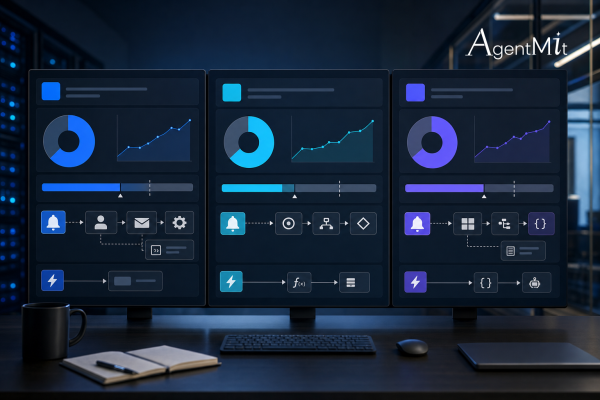
클라우드마다 예산 알림과 자동 조치의 연결 방식이 다릅니다. 한 회사에서 여러 클라우드를 쓰더라도 운영 기준표는 하나로 통일하고, 실행 방식만 클라우드별로 다르게 두는 편이 좋습니다.
| 클라우드 | 기본 예산·알림 기능 | 자동화 연결 방식 | 작은 팀의 안전한 시작점 | 주의할 점 |
|---|---|---|---|---|
| AWS | AWS Budgets로 비용 예산과 사용량 예산을 만들고 이메일, SNS, 채팅 애플리케이션 알림을 구성 | Budget Actions로 IAM 정책, SCP, 특정 EC2·RDS 대상 조치를 자동 또는 수동 승인 후 실행 | SNS로 Slack·티켓 연동, non-prod EC2·RDS 중지, 신규 고비용 리소스 생성 제한 | 예산 데이터 갱신이 실시간이 아니며, 예측 알림은 충분한 과거 사용량이 필요합니다. |
| Google Cloud | Cloud Billing Budgets로 실제 비용과 예산을 비교하고 이메일 알림 설정 | Pub/Sub에 예산 또는 비용 이상 알림을 발행하고 Cloud Run 함수 등으로 후속 조치 | Pub/Sub → Cloud Run 함수 → Slack 알림, Compute Engine 중지, 특정 작업 비활성화 | 과금 연결 해제는 모든 서비스 중단과 리소스 삭제 위험이 있어 최후 수단입니다. |
| Azure | Cost Management의 Budget alerts, Anomaly alerts, Scheduled alerts 사용 | Subscription·Resource Group 예산에서 Action Group을 호출해 Logic Apps, Automation, Function 등 실행 | Action Group으로 Teams·이메일·Webhook 연결, 개발 리소스 그룹 자동 중지 | 계정 유형과 범위에 따라 지원 기능이 다를 수 있으므로 구독·리소스 그룹 기준을 확인해야 합니다. |
AWS Budgets는 예산 초과 시 자동 또는 수동 승인 후 조치를 실행할 수 있고, 가능한 조치에는 IAM 정책, SCP, 특정 EC2·RDS 인스턴스 대상 조치가 포함됩니다. 또한 AWS Budgets는 승인 대기 상태의 조치를 검토하고 실행하는 흐름을 제공합니다. ([docs.aws.amazon.com](https://docs.aws.amazon.com/cost-management/latest/userguide/budgets-controls.html))
Google Cloud는 예산 알림과 비용 이상 알림을 Pub/Sub로 연결해 자동 비용 통제 작업을 만들 수 있습니다. 다만 프로젝트 과금 연결을 끊는 방식은 프로젝트의 모든 Google Cloud 서비스를 중단시키고 리소스가 복구 불가능하게 삭제될 수 있다는 경고가 있으므로, 운영 서비스에는 매우 신중해야 합니다. ([docs.cloud.google.com](https://docs.cloud.google.com/billing/docs/how-to/budgets-programmatic-notifications))
Azure Cost Management는 예산 알림이 사전 정의된 실제 비용 또는 예측 비용을 넘을 때 수신자에게 통지하고, 구독·리소스 그룹 예산에서 Action Group을 통해 자동 조치를 호출할 수 있다고 설명합니다. 이상 비용 알림도 일별 사용량의 예기치 않은 변화를 알려주는 용도로 제공됩니다. ([learn.microsoft.com](https://learn.microsoft.com/en-us/azure/cost-management-billing/costs/overview-cost-management))
5. 작은 팀용 참조 아키텍처

처음부터 고급 FinOps 플랫폼을 도입할 필요는 없습니다. 작은 팀은 다음 흐름이면 충분히 시작할 수 있습니다.
- 비용 이벤트 발생: 예산 임계치 초과, 예측 초과, 이상 비용 감지, 특정 사용량 메트릭 초과
- 이벤트 수집: AWS SNS, Google Pub/Sub, Azure Action Group Webhook, 또는 각 클라우드의 API 조회 스케줄러
- 정책 판단: 서버리스 함수나 내부 자동화 서버가 리소스 태그, 환경, 임계치, 시간대, 승인 필요 여부를 확인
- 알림 발송: Slack, Teams, 이메일, Jira, Notion, 내부 관리자 대시보드에 같은 형식으로 발송
- 승인 또는 자동 조치: non-prod는 자동 중지, prod는 승인 대기, 고위험 작업은 이중 승인
- 감사 로그: 누가 어떤 알림을 보고 어떤 조치를 승인했는지 저장
- 회고: 월 1회 예산, 태그, 임계치, 자동 조치 결과를 조정
여기서 중요한 것은 자동화 코드보다 정책표입니다. 함수가 무엇을 실행할지는 표로 설명할 수 있어야 합니다. 예를 들어 env=dev이고 expires_at이 지났으며 월 예산 90%를 초과했다면 자동 중지, env=prod이면 PM 승인 대기, service=payment이면 자동 중지 금지처럼 분기해야 합니다.
6. 자동으로 멈춰도 되는 것과 안 되는 것
비용 자동화에서 가장 위험한 오해는 ‘자동 차단이 많을수록 좋다’는 생각입니다. 실제 운영에서는 비용보다 서비스 신뢰가 더 큰 손실을 만들 수 있습니다. 따라서 자동 조치는 리소스의 중요도와 복구 가능성에 따라 나눠야 합니다.
| 분류 | 예시 | 권장 정책 |
|---|---|---|
| 즉시 자동 가능 | 개발 VM, 스테이징 인스턴스, 프리뷰 환경, 테스트 배치, 임시 GPU 작업 | 태그와 시간 조건이 맞으면 자동 중지. 중지 후 담당자에게 결과 알림. |
| 조건부 자동 가능 | 로그 보존 기간 축소, 비핵심 크론 중지, 대용량 분석 작업 일시 중단, AI 실험 쿼터 축소 | 운영 영향이 낮은 범위만 자동 적용. 다음 업무일에 원복 여부 확인. |
| 승인 후 실행 | 운영 서버 스케일 다운, 운영 DB 중지, API 요청 제한, 고객 트래픽 제한 | PM 또는 기술 책임자 승인 후 실행. 고객 영향 안내가 필요한지 확인. |
| 자동 실행 금지 | 운영 DB 삭제, 스토리지 버킷 삭제, 백업 삭제, 보안·감사 로그 삭제, 운영 프로젝트 과금 해제 | 비용 알림으로는 삭제하지 않음. 별도 장애 대응 절차로만 처리. |
특히 스토리지와 백업은 비용이 커 보여도 자동 삭제 대상이 아닙니다. 삭제는 비용 절감이 아니라 데이터 손실입니다. 자동화는 먼저 ‘끄기’, ‘중지’, ‘쿼터 축소’, ‘새 리소스 생성 제한’처럼 되돌릴 수 있는 조치부터 적용하는 편이 안전합니다.
7. 승인 절차는 버튼보다 역할 정의가 먼저다
Slack에 승인 버튼을 붙이는 것만으로는 운영 절차가 생기지 않습니다. 알림이 도착했을 때 누가 비용 관점에서 승인하고, 누가 기술 위험을 판단하며, 누가 고객 영향을 확인하는지 정해야 합니다.
| 역할 | 책임 | 작은 팀에서 겸임 가능한 사람 |
|---|---|---|
| 비용 소유자 | 월 예산, 프로젝트 목적, 비용 우선순위 판단 | 대표, PM, 사업 책임자 |
| 기술 담당자 | 리소스 중지 가능 여부, 장애 위험, 원복 방법 판단 | 백엔드 개발자, DevOps 담당자 |
| 운영 승인자 | 운영 서버 영향이 있는 조치 승인 | CTO, 리드 개발자, 대표 |
| 정산·관리 담당자 | 정부지원사업, 고객사 프로젝트, 내부 비용 분리 확인 | 운영 매니저, 회계 담당자, PM |
알림 메시지에는 최소한 다음 정보가 있어야 합니다.
- 예산 이름과 범위: 계정, 프로젝트, 구독, 서비스, 태그
- 현재 비용과 임계치: 실제 비용인지 예측 비용인지 구분
- 최근 증가 원인 후보: 서비스, 리전, 리소스 그룹, 태그 기준 상위 항목
- 소유자: owner, team, PM, 승인자
- 추천 조치: 자동 중지, 승인 대기, 예산 증액, 1회 무시, 조사 티켓 생성
- 원복 방법: 중지된 리소스를 누가 어떻게 다시 켤 수 있는지
알림이 너무 많으면 무시됩니다. 같은 서비스에서 반복되는 알림은 일정 시간 묶고, 임계치가 올라갈 때만 다시 보내며, 조치가 완료되면 상태를 업데이트해야 합니다. 작은 팀에서는 별도 도구가 없어도 Slack 스레드와 티켓 링크만 일관되게 유지해도 효과가 큽니다.
8. 일주일 안에 시작하는 구현 체크리스트

클라우드 비용 알림 자동화는 한 번에 완성하려고 하면 미뤄집니다. 다음 순서로 1주일 안에 첫 버전을 만드는 것이 현실적입니다.
- 1일차: 비용 범위 정리
운영, 스테이징, 개발, 실험 프로젝트를 나눕니다. 기존 리소스의 상위 비용 항목을 확인하고, 알림을 받을 최소 단위를 정합니다. - 2일차: 태그와 이름 규칙 적용
env,service,owner,project,expires_at부터 적용합니다. 새 리소스 생성 템플릿에도 기본 태그를 넣습니다. - 3일차: 예산과 임계치 생성
전체 계정 예산, 운영 서비스 예산, non-prod 예산, AI·데이터 워크로드 예산을 분리합니다. 신규 프로젝트는 실제 한도보다 낮은 조기 경보선을 둡니다. - 4일차: 알림 채널 통합
이메일만 쓰지 말고 Slack 또는 Teams 운영 채널에 연결합니다. 알림에는 담당자, 태그, 대시보드 링크, 권장 조치를 포함합니다. - 5일차: 안전한 자동 조치부터 연결
개발 서버 야간 중지, 만료된 프리뷰 환경 정리, 테스트 배치 중지처럼 운영 영향이 낮은 조치부터 자동화합니다. - 6일차: 모의훈련
테스트 예산 또는 낮은 임계치로 알림이 실제로 도착하는지, 승인자가 확인하는지, 자동 조치 후 원복 가능한지 점검합니다. - 7일차: 회고와 문서화
알림이 너무 많았는지, 소유자가 비어 있었는지, 자동 조치가 위험했는지 정리합니다. 정부지원사업으로 클라우드·AI API 비용을 집행한다면 지원사업 사업비 집행·정산 가이드처럼 비용 증빙과 승인 이력도 함께 남겨두는 것이 좋습니다.
9. 자주 실패하는 설계
- 알림 수신자를 결제 담당자 한 명으로 둔다. 결제 담당자는 비용을 볼 수 있지만 리소스를 끌 수 없습니다. 알림은 비용 소유자와 기술 담당자에게 동시에 가야 합니다.
- 운영과 개발에 같은 임계치를 적용한다. 개발 환경은 빠르게 멈춰도 되지만 운영 환경은 고객 영향이 있습니다. 환경별 정책이 달라야 합니다.
- 자동 조치를 삭제로 설계한다. 비용 급증 상황에서는 당황하기 쉽습니다. 자동 삭제는 데이터 손실과 감사 문제를 만들 수 있으므로 금지하는 편이 안전합니다.
- 예측 알림을 맹신한다. 신규 서비스나 사용량이 적은 계정은 예측 정확도가 낮을 수 있습니다. AWS 문서도 예측 기반 예산 알림에는 충분한 과거 사용량이 필요하다고 설명합니다. ([docs.aws.amazon.com](https://docs.aws.amazon.com/cost-management/latest/userguide/budgets-best-practices.html))
- 비용 알림만 있고 사용량 제한이 없다. 고비용 API, 로그 수집, 데이터 쿼리는 비용 데이터가 늦게 반영될 수 있으므로 요청량·토큰량·쿼리량 제한을 별도로 둬야 합니다.
- 승인과 감사 로그가 없다. 나중에 왜 서버를 껐는지, 누가 승인했는지, 어떤 비용을 막았는지 설명할 수 없으면 자동화가 조직 신뢰를 잃습니다.
10. AgentMit가 보는 구현 기준
AgentMit는 클라우드 비용 알림 자동화를 단순 비용 절감 기능으로 보지 않습니다. 실제 서비스에서는 비용을 줄이려다 운영 장애를 만들면 더 큰 손실이 생깁니다. 그래서 예산 대시보드, Slack·이메일 알림, 태그 기반 비용 분리, 개발·스테이징 리소스 자동 중지, 위험 작업 승인 플로우, 감사 로그를 함께 설계하는 것이 중요합니다.
특히 SaaS, 관리자 대시보드, AI 서비스 개발, 정부지원사업 MVP처럼 여러 이해관계자가 비용을 확인해야 하는 프로젝트에서는 내부 운영 화면이 필요할 때가 많습니다. AgentMit의 BizMit 방식은 업무 흐름에 맞춘 관리자 화면, 승인 프로세스, 자동화 기능을 함께 설계하는 데 초점을 둡니다. 필요하면 BizMit 서비스 안내에서 업무 시스템 구현 방식을 확인하거나, 현재 사용하는 클라우드 구조를 기준으로 제작 문의를 남길 수 있습니다. 다만 도입 전에는 이 글의 체크리스트처럼 비용 책임 단위와 자동 조치 금지선을 먼저 정리하는 것이 우선입니다.
11. 결론: 알림은 시작이고, 운영 규칙이 비용을 막는다
클라우드 비용 알림 자동화는 예산 알림을 켜는 작업이 아니라 운영 의사결정을 자동화 가능한 형태로 정리하는 작업입니다. 작은 팀이 당장 해야 할 일은 명확합니다. 첫째, 비용을 프로젝트·환경·서비스·소유자 기준으로 나눕니다. 둘째, 50%, 80%, 90%, 100%처럼 단계별 알림을 설계합니다. 셋째, non-prod부터 안전한 자동 조치를 적용합니다. 넷째, 운영 영향이 있는 조치는 승인과 감사 로그를 남깁니다. 다섯째, 비용 알림만 믿지 말고 고비용 API와 데이터 작업에는 사용량 제한을 함께 둡니다.
이 다섯 가지가 정리되면 월말 청구서를 보고 놀라는 팀에서, 비용 증가를 운영 이벤트로 다루는 팀으로 바뀝니다. 비용을 완전히 예측할 수는 없어도, 늦게 알거나 아무도 조치하지 못하는 상황은 줄일 수 있습니다.
FAQ
Q1. 클라우드 예산 알림만 설정하면 비용이 자동으로 멈추나요?
아닙니다. 예산 알림은 기본적으로 통지 장치이며 실제 차단은 별도의 Budget Action, Pub/Sub 함수, Azure Action Group, 쿼터 제한, 리소스 중지 스크립트 등을 연결해야 합니다. 비용 데이터 지연도 고려해야 합니다.
Q2. 작은 팀은 몇 퍼센트 임계치부터 시작하면 좋나요?
처음에는 50%, 80%, 90%, 100% 네 단계를 권장합니다. 50%는 상황 공유, 80%는 원인 확인, 90%는 승인 요청, 100%는 비운영 리소스 자동 중지 또는 긴급 승인 단계로 나눌 수 있습니다.
Q3. 운영 서버도 예산 초과 시 자동으로 중지해도 되나요?
대부분의 경우 바로 중지하면 안 됩니다. 운영 서버, DB, 과금 연결 해제, 고객 트래픽 제한은 장애를 만들 수 있으므로 수동 승인이나 이중 승인 대상으로 두고, 자동 조치는 개발·스테이징·배치 환경부터 적용하는 편이 안전합니다.
Q4. AWS, GCP, Azure를 함께 쓰면 알림을 어디로 모아야 하나요?
각 클라우드의 네이티브 예산 알림을 먼저 만들고, SNS, Pub/Sub, Azure Action Group 또는 Webhook을 통해 Slack, Teams, Jira, 내부 관리자 화면으로 모으면 됩니다. 중요한 것은 채널보다 소유자와 조치 기준의 표준화입니다.
Q5. 정부지원사업 MVP도 비용 알림 자동화가 필요한가요?
AI API, 데이터 처리, 배치, 스토리지, 로그 수집이 포함된 MVP라면 필요합니다. 사업비 한도와 정산 증빙을 관리해야 하므로 프로젝트·환경별 예산, 태그, 월별 비용 리포트, 승인 이력을 남겨두는 편이 안전합니다.
참고한 공식 문서
- AWS Budgets - Managing your costs with AWS Budgets
- AWS Budgets - Configuring budget actions
- Google Cloud Billing - Programmatic budget notifications
- Google Cloud Billing - Disable billing usage with notifications
- Microsoft Learn - Manage Azure costs with automation
- Microsoft Learn - Overview of Cost Management
- FinOps Foundation - Allocation